
ParentSquare: nuestra nueva herramienta de comunicación del distrito
Una comunicación clara y coherente es fundamental para mantener a nuestra comunidad informada y conectada. Para apoyar estos esfuerzos, utilizaremos ParentSquare, una nueva herramienta de comunicación del distrito que permite a las familias y al personal recibir mensajes y notificaciones según sus preferencias.
Las familias y el personal de St. Vrain recibirán, antes del curso escolar 2026-2027, una invitación por correo electrónico directamente de ParentSquare para activar su cuenta, con la opción de descargar la aplicación móvil, configurar las preferencias de idioma y elegir cómo y cuándo recibir las notificaciones. Aunque no es obligatorio registrarse ni descargar la aplicación, y las comunicaciones seguirán enviándose por correo electrónico, SMS y mensajes de voz a la información de contacto que figura en Infinite Campus, hacerlo permite a los usuarios confirmar que sus datos y su afiliación al centro educativo son correctos, así como personalizar la configuración de las notificaciones.
Si quieres adelantarte y registrar tu cuenta antes de recibir la invitación, puedes acceder a parentsquare.com/signin para comenzar el proceso de registro. Introduce la dirección de correo electrónico asociada a tu cuenta de Infinite Campus en el cuadro de registro situado en la parte derecha de la pantalla. Una vez que hayas configurado tu contraseña, se te pedirá que verifiques los datos de tu hijo/a mediante un código de verificación que se enviará a tu correo electrónico y/o número de teléfono.

Herramientas y funciones de ParentSquare:
- Recibe mensajes por correo electrónico, a través de la aplicación, por voz o por SMS
- Elige si quieres recibir las notificaciones de forma inmediata o en un resumen diario
- Accede a las comunicaciones en tu idioma preferido
Estamos muy ilusionados con las oportunidades que ofrece ParentSquare para agilizar la comunicación y trabajaremos para integrar varias herramientas que utilizamos actualmente en una única plataforma práctica.
A continuación encontrarás preguntas frecuentes, recursos e instrucciones paso a paso que te ayudarán a comprender cómo funciona ParentSquare y cómo puedes acceder a las notificaciones, a la configuración de idioma y a otras funciones.
Recursos de ParentSquare
Preguntas frecuentes
¿Tengo que descargar la aplicación y registrarme para recibir las notificaciones?
No, no es necesario descargar la aplicación ni registrarse. Sin embargo, el uso de la aplicación ofrece varias ventajas, como la posibilidad de personalizar las preferencias de notificación e idioma, recibir notificaciones push, acceder a las comunicaciones de varios hijos (si procede) en un único y práctico lugar, y consultar boletines y alertas anteriores, entre otras funciones.
Puedes descargar la aplicación aquí:
- Aplicación para iOS–Apple Store
- Aplicación para Android–Google Play Store
¿Cómo obtiene ParentSquare mi dirección de correo electrónico y mi número de teléfono, y cómo puedo modificar mis datos?
ParentSquare extrae tu información, incluido el correo electrónico y el número de teléfono, de Infinite Campus y la sincronizará con ParentSquare.
Cómo actualizar los datos personales de los padres:
Si es necesario actualizar tus datos personales, realiza los cambios directamente en Infinite Campus a través del Portal de padres o ponte en contacto con la secretaría de tu centro educativo para que los realice por ti. Para obtener instrucciones sobre cómo realizar estos cambios en Infinite Campus, consulta nuestro artículo de ayuda.
Cómo actualizar los datos personales de los empleados:
. Las modificaciones en los datos de los empleados deben solicitarse en Infinite Campus. Para obtener instrucciones sobre cómo hacerlo, consulta nuestro artículo de ayuda.
Cómo actualizar los datos personales de los miembros del personal que tengan un alumno matriculado en un centro educativo de St. Vrain:
ParentSquare admite una sola dirección de correo electrónico por usuario. Los miembros del personal que también sean padres en St. Vrain recibirán todas las comunicaciones dirigidas al personal y a los padres a través de su correo electrónico del distrito. Tanto su cuenta de personal de ParentSquare como su cuenta de ParentSquare se registrarán mediante su correo electrónico del distrito, no mediante un correo electrónico personal. Le recomendamos encarecidamente que descargue la aplicación para poder activar las notificaciones push, de modo que no se pierda ninguna comunicación y pueda acceder a ambas cuentas desde un mismo lugar.
Para obtener más información sobre las cuentas de padres y personal, visita ParentSquare para consultar el artículo de ayuda correspondiente. Para poder consultar cualquier artículo de ayuda, primero debes crear tu cuenta e iniciar sesión.
¿Qué tipo de comunicaciones recibiré de ParentSquare?
Las comunicaciones de ParentSquare incluirán las actualizaciones del superintendente, los boletines informativos de los colegios, las comunicaciones de los colegios, las actualizaciones meteorológicas y las comunicaciones de importancia crítica.
¿A quién debo dirigirme si tengo alguna duda sobre ParentSquare?
Si tienes alguna duda sobre ParentSquare, ponte en contacto con tu centro educativo. Si allí no pueden ayudarte, por favor, rellene este formulario con cualquier duda que tenga y el equipo de comunicación se pondrá en contacto con usted.
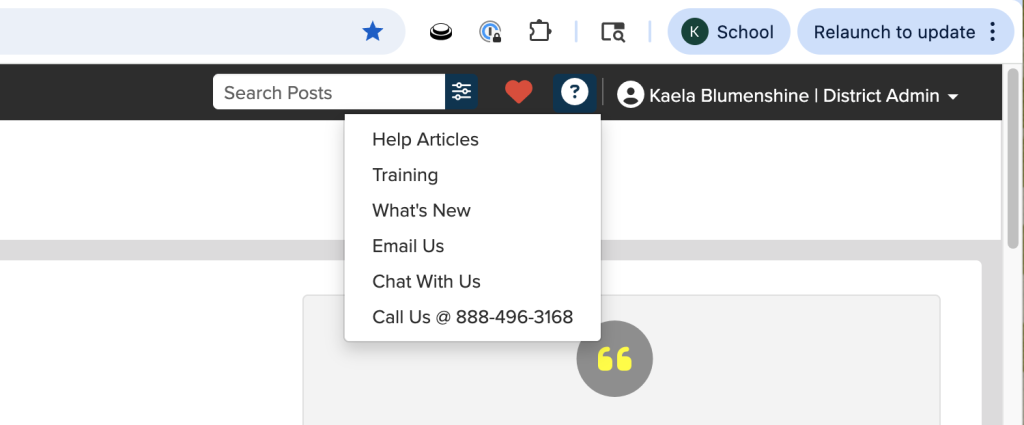
ParentSquare también ofrece diversos recursos para obtener ayuda adicional. Una vez que hayas iniciado sesión en tu cuenta, puedes seleccionar el icono con forma de signo de interrogación situado en la esquina superior derecha para acceder a diversas opciones de ayuda, como artículos de ayuda, un portal de correo electrónico, un portal de chat o un número de teléfono al que llamar. Ten en cuenta que deberás haber iniciado sesión en tu cuenta de ParentSquare para acceder a estas opciones de ayuda.
¿Qué ocurre si soy miembro del personal y además tengo un hijo que estudia en St. Vrain?
Los miembros del personal que tengan un hijo matriculado en un colegio de St. Vrain recibirán una invitación por separado en su correo electrónico de trabajo y deberán crear una cuenta de padre o madre, además de su cuenta de personal. Una vez registradas ambas cuentas, podrán alternar entre sus perfiles de personal y de padre o madre en la aplicación ParentSquare. (Esto no es lo mismo que «fusionar cuentas»; las cuentas de personal y de padre o madre no se pueden «fusionar»). La aplicación ParentSquare es la forma más rápida y sencilla de ver las notificaciones tanto del personal como de los padres en un solo lugar.
Nota: ParentSquare admite una dirección de correo electrónico por usuario. Los miembros del personal que también sean padres en St. Vrain recibirán las comunicaciones del colegio a través de su correo electrónico del distrito.
Para obtener más información sobre las cuentas de padres y personal, visita ParentSquare para consultar el artículo de ayuda correspondiente. Para poder consultar cualquier artículo de ayuda, primero debes crear tu cuenta e iniciar sesión.
Cuando cambio la configuración de las notificaciones, ¿qué significa «Resumen»?
«Resumen» es una función que solo se aplica a las «publicaciones». Las publicaciones serán el medio que utilizará el colegio de su hijo para enviar su boletín informativo a partir del curso escolar 2026-2027. Si decide utilizar la configuración de resumen, recibirá un correo electrónico una vez por la tarde en el que se mostrarán todas las publicaciones que haya enviado el colegio de su hijo, en caso de que se haya enviado alguna ese día. El objetivo es limitar la cantidad de comunicaciones que reciben las familias a lo largo del día en situaciones que no sean de emergencia. Esta función no es obligatoria y se puede modificar en la configuración de notificaciones si es necesario. Si decides no utilizar esta función, recibirás la publicación en tu bandeja de entrada tan pronto como se envíe.
Recursos adicionales
- Cómo descargar la aplicación
- Activar mi cuenta
- Cómo personalizar la configuración de mi cuenta
Cómo descargar la aplicación y activar mi cuenta
Puedes descargar la aplicación buscando «ParentSquare» en la App Store o en Google Play, o bien haciendo clic en los enlaces que aparecen a continuación. Te recomendamos que descargues la aplicación tras recibir el correo electrónico de bienvenida y que actives tu cuenta.
Aplicación para iOS–Apple Store
Aplicación para Android–Google Play Store
Activa tu cuenta de ParentSquare
- Tu centro educativo te enviará una invitación a la dirección de correo electrónico o al número de teléfono que tengas registrado.
- Abre la invitación de ParentSquare que has recibido por correo electrónico.
- Haz clic en «Activar tu cuenta» o pulsa en el enlace para ir a la página de registro de la cuenta.
- Introduce tu correo electrónico o tu número de teléfono y, a continuación, haz clic en «Empezar». (Opcional: también puedes iniciar sesión con Google o Microsoft.)
- Comprueba tus datos de contacto. Si te parecen correctos, haz clic en «Confirmar». Recibirás un código por SMS o por correo electrónico.
- Introduce el código de verificación cuando se te solicite.
- Verás los nombres de tus hijos. Haz clic en «Confirmar» junto a cada uno de los hijos que deban estar vinculados a tu cuenta. Si aparece algún hijo por error, haz clic en «No es mi hijo».
- Si todo parece correcto, haz clic en «Sí, soy yo». Ya estás listo para empezar a utilizar ParentSquare.
Desde el navegador:
- En la página de inicio, haz clic en tu nombre, en la esquina superior derecha, y selecciona «Gestionar cuenta».
- En la barra lateral izquierda, en la sección «Configuración», están disponibles las siguientes opciones para ver y editar:
- Roles y permisos
- Configuración de notificaciones
- Configuración de idioma

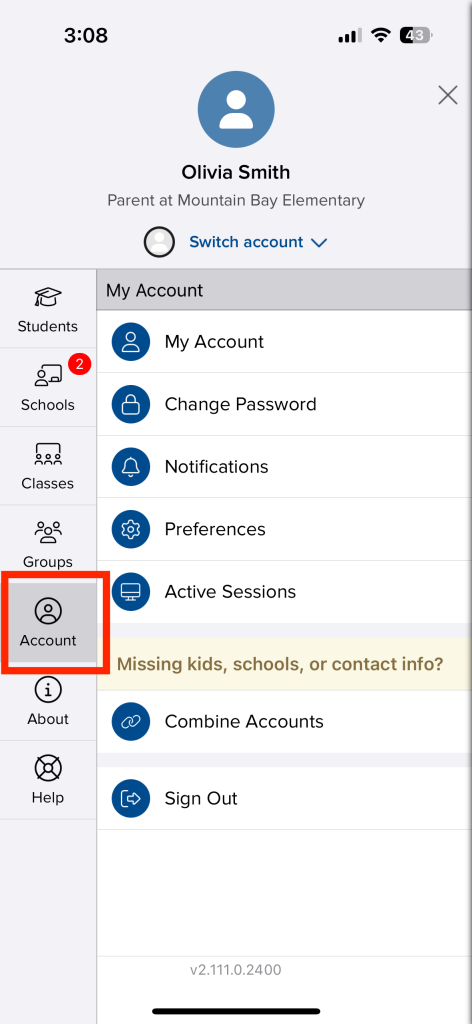
Desde la aplicación:
- Pulsa en el menú de las tres barras situado en la esquina superior izquierda.
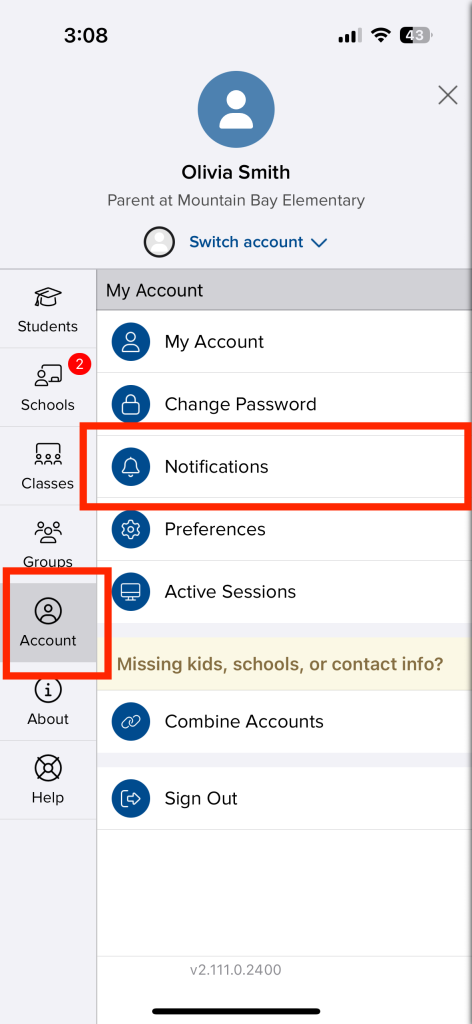
- Pulsa en «Cuenta» a la izquierda y selecciona «Notificaciones» y «Preferencias» (para «Idiomas» y «Horario de atención»).
Configuración de notificaciones
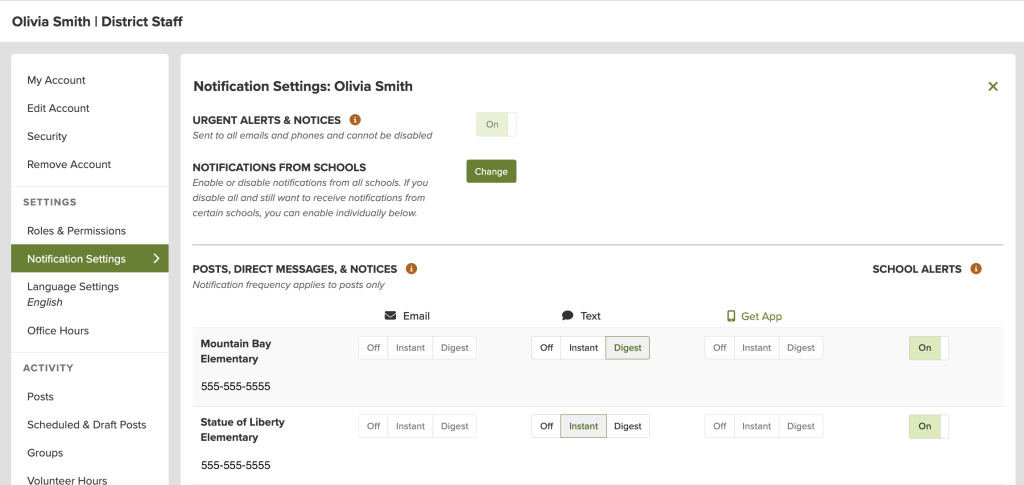
Puedes personalizar las preferencias de notificación según el tipo de notificación y seleccionar el método de envío que prefieras para cada colegio y distrito.
Los tipos de notificación son los siguientes:
- Alertas y avisos urgentes: alertas urgentes y avisos automáticos marcados como avisos críticos. Estas notificaciones no se pueden desactivar.
- Publicaciones, mensajes directos y avisos: elige cómo quieres recibir las notificaciones: por correo electrónico, SMS y/o a través de la aplicación. La frecuencia de las notificaciones (instantáneas o resumidas) se aplica únicamente a las publicaciones.
- Alertas escolares: alertas inteligentes y otros avisos para los alumnos. Estas notificaciones se pueden desactivar, pero no es posible personalizar la frecuencia con la que se envían por SMS, correo electrónico o la aplicación.
Cómo configurar las preferencias de notificación
Desde el navegador:
- En «Mi cuenta», haz clic en «Configuración de notificaciones» en la barra lateral izquierda.
- Elige tus preferencias:
- Instantáneo: las notificaciones se envían lo antes posible tras publicar una entrada.
- Resumen: las notificaciones se envían por la tarde, según la zona horaria del instituto. Los resúmenes solo se aplican a las publicaciones. El resto de tipos de mensajes seguirán enviándose al instante, aunque el usuario haya configurado la opción de recibir resúmenes.
- Desactivado: Si el usuario selecciona «Desactivado», no se enviarán notificaciones a este correo electrónico, teléfono o aplicación relacionadas con el colegio o el distrito. Nota: La configuración «Desactivado» no se aplica en el caso de las alertas urgentes.
- Alertas del colegio: configura tus preferencias para las alertas y los avisos. Nota: Estas configuraciones no afectan a las alertas de Ugent, que se enviarán independientemente de las preferencias del usuario.
- Activado: Recibirás todas las alertas inteligentes y notificaciones automáticas de este centro educativo o distrito.
- Desactivado: Solo recibirás alertas urgentes y avisos automáticos críticos.
- Configura las preferencias por separado para cada colegio o distrito.
- Si tienes varias direcciones de correo electrónico o números de teléfono registrados en tu cuenta, establece el orden de tus contactos preferidos para recibir notificaciones. Las notificaciones solo se enviarán a una dirección de correo electrónico y a un número de teléfono de tu cuenta.
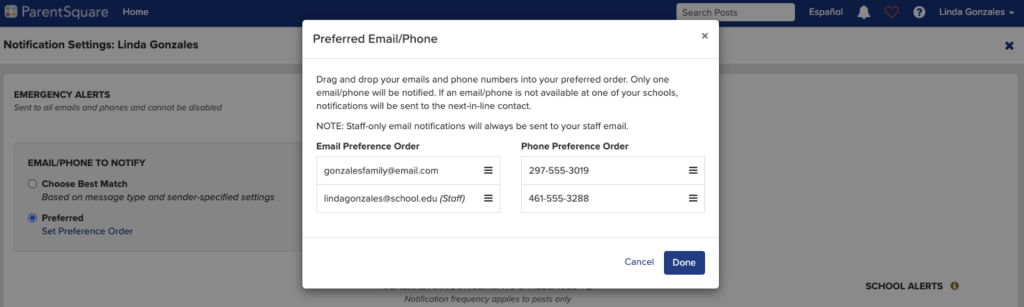
Nota: la opción «Elegir la mejor coincidencia» seleccionará el correo electrónico y el número de teléfono más relevantes para enviar la notificación. Si se selecciona «Resumen» y hay al menos una notificación en el resumen que incluya a los padres, el resumen se enviará al correo electrónico de los padres.
Desde la aplicación:
- Pulsa en el menú de las tres barras situado en la esquina superior izquierda.
- Pulsa en «Cuenta» en la barra lateral izquierda y selecciona «Notificaciones».
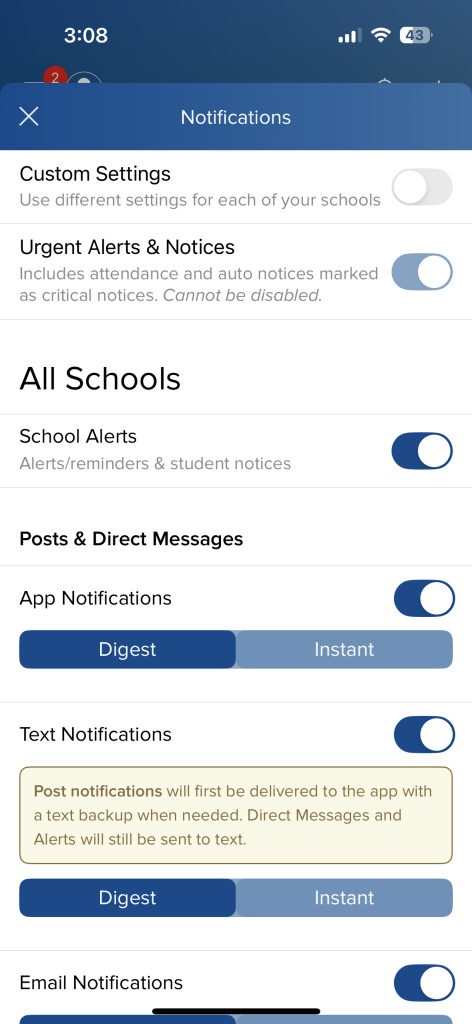
- Elige tus preferencias:
- Configuración personalizada: activa o desactiva la opción de configurar las notificaciones por centro educativo.
- Alertas y avisos urgentes: esta configuración la gestiona tu centro educativo o distrito y no se puede activar ni desactivar para usuarios concretos.
- Alertas del colegio: activa o desactiva la recepción de alertas y avisos para los alumnos.
- Notificaciones de aplicaciones: activa o desactiva la recepción de notificaciones de aplicaciones. Si está activada, pulsa en «Resumen» o «Instantáneo» para configurar la frecuencia.
- Notificaciones por SMS: activa o desactiva la recepción de notificaciones por SMS. Si está activada, pulsa en «Resumen» o «Instantáneo» para configurar la frecuencia.
- Notificaciones por correo electrónico: activa o desactiva la recepción de notificaciones por correo electrónico. Si está activada, pulsa en «Resumen» o «Instantáneo» para configurar la frecuencia.
Preferencias de idioma
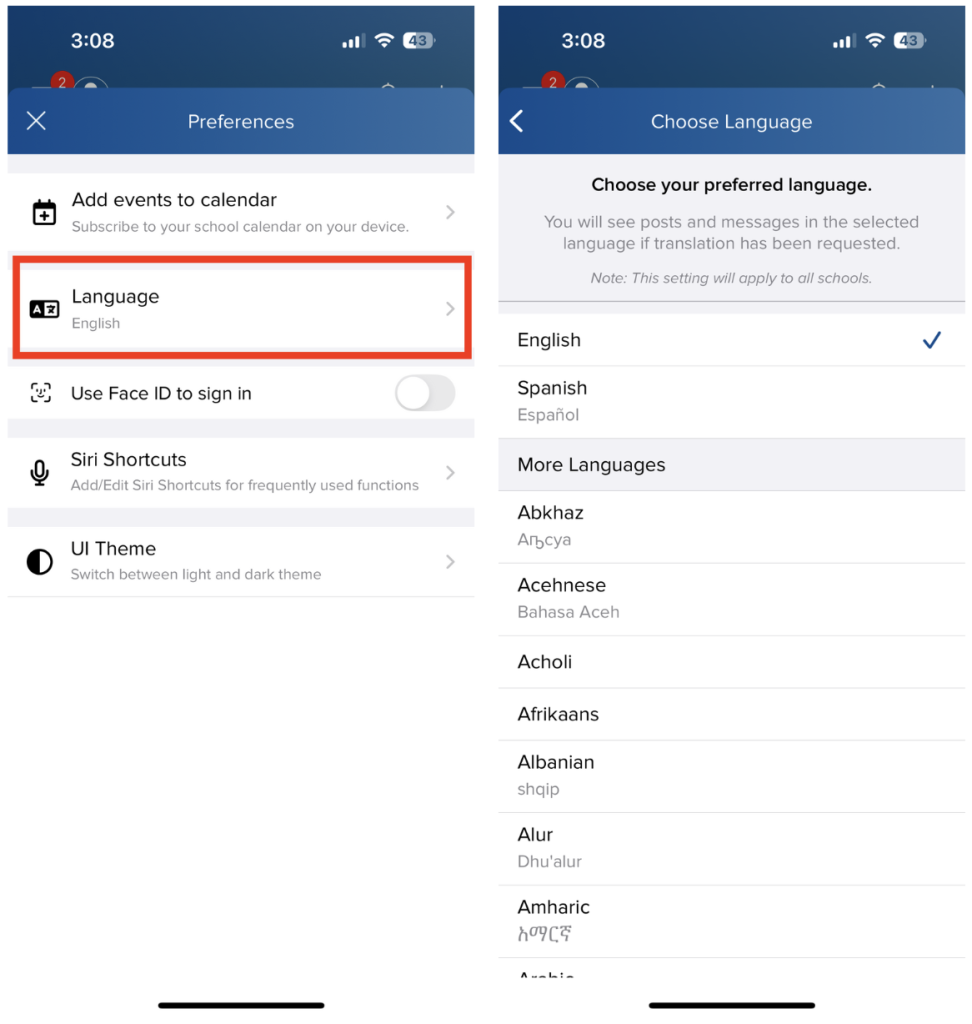
ParentSquare admite más de 190 idiomas y ofrece traducción automática de las comunicaciones del colegio. Elige el idioma en el que prefieras recibir las comunicaciones del colegio.
Desde el navegador:
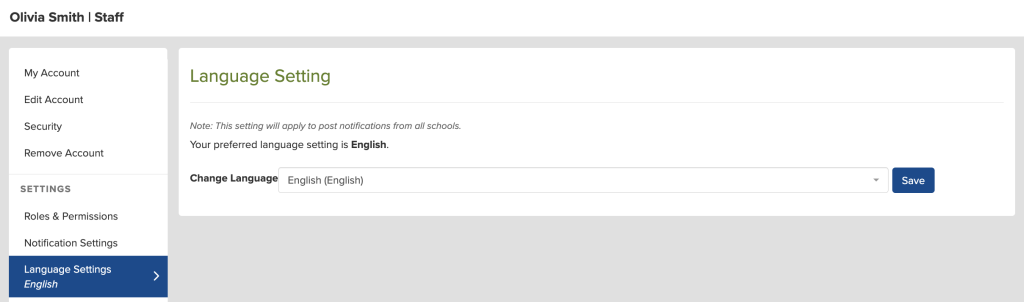
- En «Mi cuenta», haz clic en «Configuración de idioma» en la barra lateral izquierda.
- Selecciona tu idioma preferido en el menú desplegable.
- Haz clic en «Guardar».
Desde la aplicación:
- Pulsa en el menú de las tres barras situado en la esquina superior izquierda.
- Pulsa en «Cuenta» en la barra lateral izquierda y selecciona «Preferencias».
- Pulsa en «Idioma» y selecciona uno de la lista.